
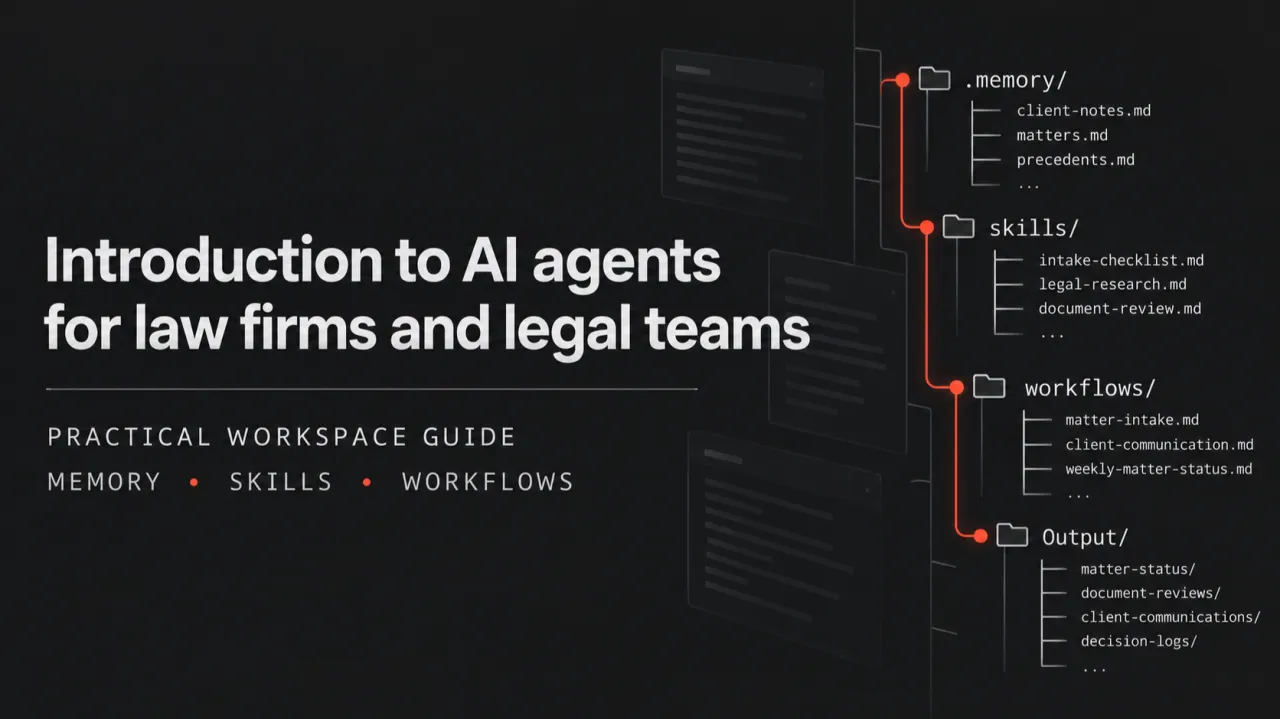
Ten artykuł pokazuje krok po kroku, jak zbudować asystenta AI w kancelarii przy użyciu edytora (desktopowej aplikacji AI) i subskrypcji modelu językowego (LLM).
Wprowadzenie
Celem jest stworzenie asystenta, który „rozumie” Twoją pracę i kancelarię, dzięki czemu skutecznie ją wspiera, automatyzując część powtarzalnych lub czasochłonnych zadań. Użyteczny asystent to mały system operacyjny zbudowany z jasnych instrukcji, niezawodnej pamięci, reużywalnych umiejętności (tzw. skills), zabezpieczeń i uporządkowanych wyników pracy.
Korzystamy z desktopowych aplikacji ChatGPT lub Claude Code, w których budujemy instrukcje, pamięć i prompty połączone w system nazywany harness. Dlatego struktura przestrzeni roboczej jest ważniejsza niż konkretna marka asystenta (Claude, GPT itd.) czy sam model.
Ważne rozróżnienie: aplikacja desktopowa i asystent w przeglądarce to nie to samo. Agent desktopowy to narzędzie, które potrafi czytać i edytować pliki w lokalnej przestrzeni roboczej na Twoim komputerze. Model to silnik rozumowania, który za nim stoi.
Narzędzia przeglądarkowe a narzędzia desktopowe
Narzędzia AI działają zasadniczo w jednym z dwóch modeli:
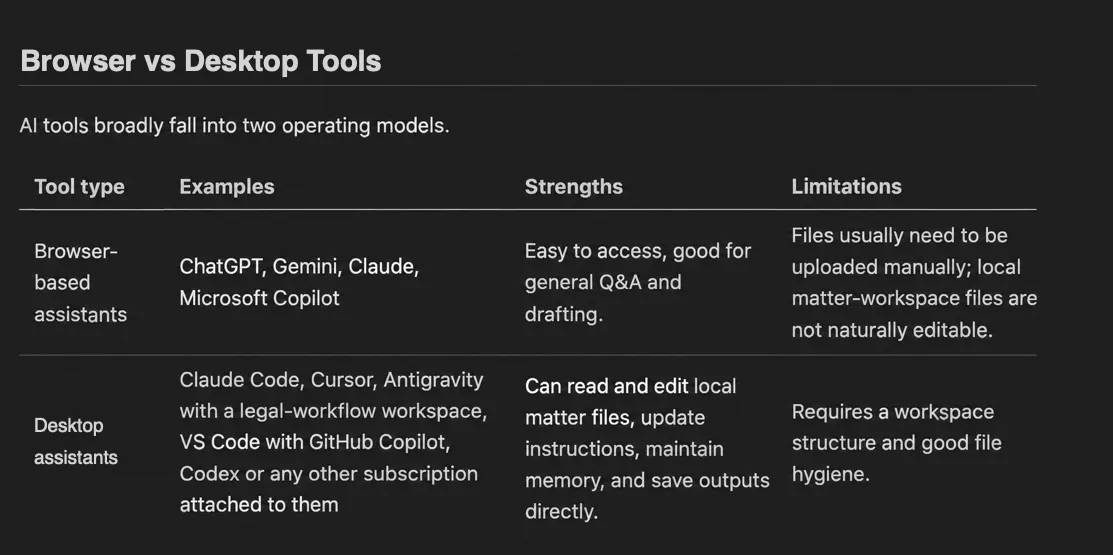
Rysunek 1 – Narzędzia przeglądarkowe a desktopowe
Korzyści z używania agentów opartych na aplikacji desktopowej:
- Mniejsze ryzyko halucynacji, bo asystent opiera się na lokalnych plikach źródłowych.
- Wygenerowane wyniki pozostają identyfikowalne i można ich używać ponownie.
- Długoterminowy kontekst i pamięć zostają zachowane między czatami.
- Powtarzane ręcznie prompty zamieniają się w powtarzalne umiejętności lub procesy.
Kluczowe pojęcia
Poniżej najważniejsze pojęcia i elementy agentowej przestrzeni roboczej.
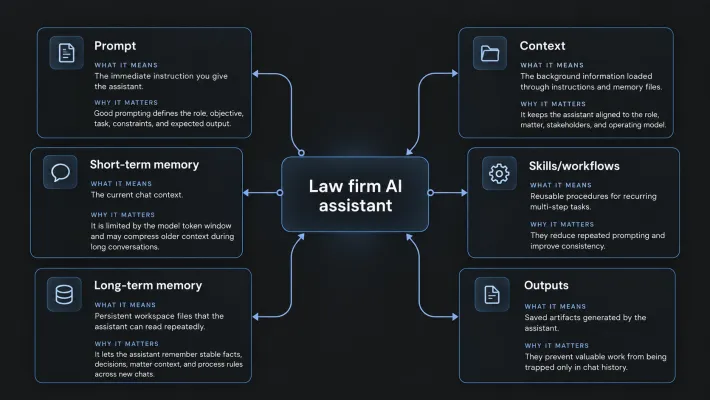
Rysunek 2 – Kluczowe pojęcia
Pamięć krótkoterminowa i długoterminowa
Pamięć krótkoterminowa
Pamięć krótkoterminowa to limit tokenów bieżącego czatu.
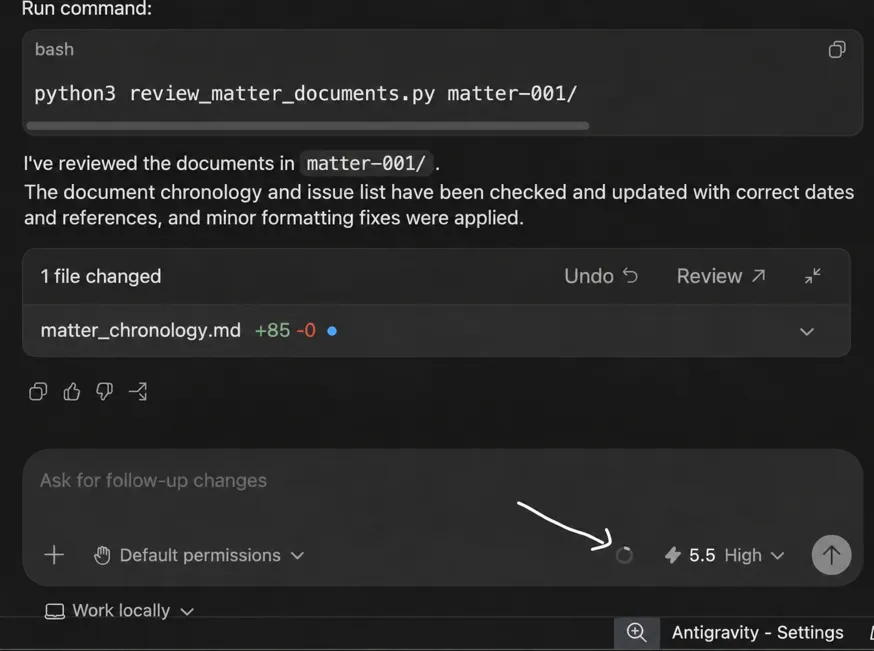
Rysunek 3 – Pamięć krótkoterminowa
Po osiągnięciu limitu czat może skompresować starsze informacje. Asystent może wtedy gubić szczegóły, mylić fakty albo halucynować.
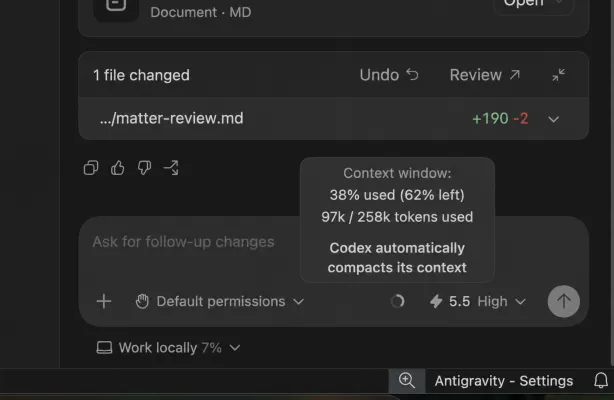
Rysunek 4 – Limity kontekstu czatu
Pamięć długoterminowa
Pamięć długoterminowa jest przechowywana jako pliki w przestrzeni roboczej. Asystent może je odczytać na początku nowego czatu, więc nie trzeba go za każdym razem wprowadzać w temat od zera.
Przydatne pliki pamięci to na przykład:
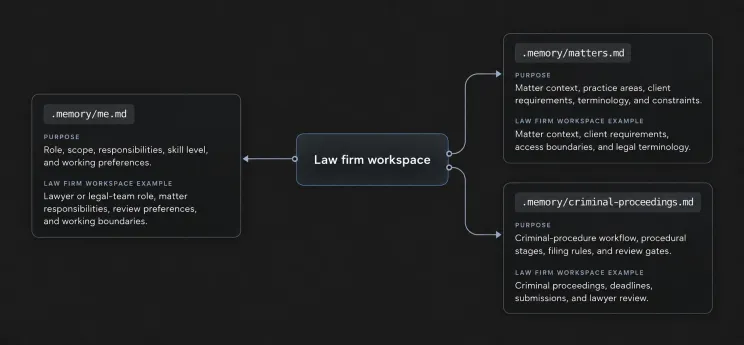
Rysunek 5 – Przykład pamięci kancelarii
Kontekst i instrukcje główne
Każda przestrzeń robocza asystenta powinna mieć w folderze głównym plik z instrukcjami głównymi. Jeśli pracujesz z kilkoma platformami AI, utwórz jeden plik źródłowy, a pozostałe pliki instrukcji agentów niech na niego wskazują.

Rysunek 6 – Prompty główne
Oznacza to, że instrukcje utrzymujesz w CLAUDE.md, a GEMINI.md i AGENTS.md są dowiązaniami symbolicznymi do tego samego pliku. Agenci Claude, Gemini i agenci w stylu OpenAI czytają wtedy ten sam prompt główny, a Ty nie musisz utrzymywać trzech osobnych kopii.
Plik z instrukcjami głównymi to jedyne źródło prawdy o stałym zachowaniu asystenta. Powinien określać:
- Rolę, jaką ma pełnić asystent.
- Główne obowiązki.
- Oczekiwany ton i styl odpowiedzi.
- Sposób postępowania z ryzykami, decyzjami, założeniami i brakującymi informacjami.
- Pliki pamięci, które należy sprawdzić przed przedstawieniem merytorycznych rekomendacji.
- Sposób kierowania pracy do konkretnych umiejętności, promptów lub agentów.
Najlepiej, gdy plik z instrukcjami głównymi wprost kieruje asystenta do plików pamięci. Na przykład:
Zanim przygotujesz rekomendację dotyczącą sprawy lub procesu obsługi klienta, sprawdź
.memory/firm.md,.memory/matters.mdi.memory/methodology.md.
Zalecana struktura przestrzeni roboczej
Ten przykład dotyczy przestrzeni roboczej kancelarii: lokalnego folderu z określoną strukturą plików i podfolderów.
Pamiętaj, że to zaprojektowana przez nas architektura niezależna od narzędzia. Każda firma AI ma własne zasady konfigurowania subagentów, umiejętności itd., więc warto je również poznać.
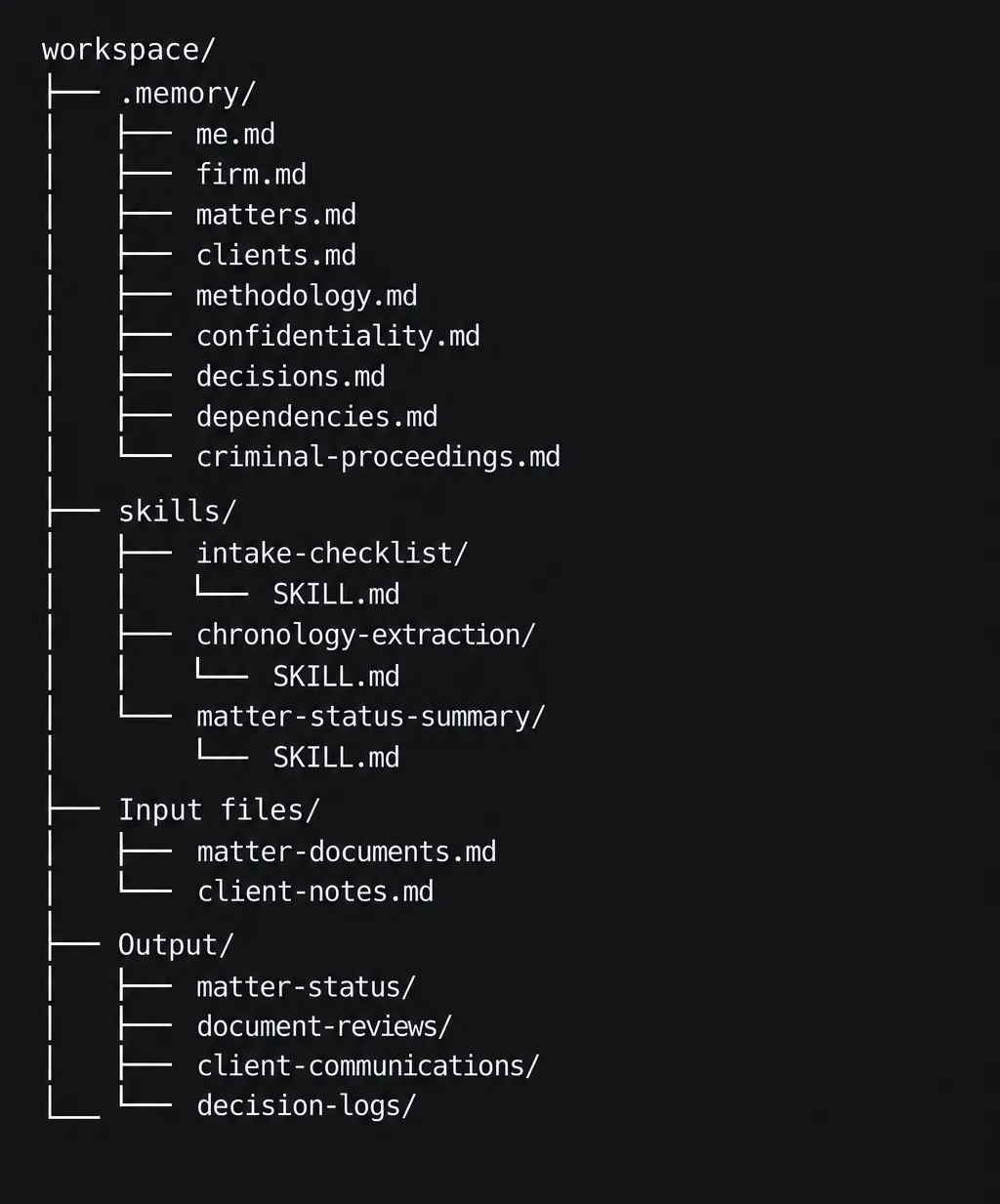
Rysunek 7 – Struktura przestrzeni roboczej
Co gdzie umieścić
1. CLAUDE.md, GEMINI.md i AGENTS.md
Te pliki określają główne zachowanie asystenta. Właściwą treść utrzymuj w CLAUDE.md, a GEMINI.md i AGENTS.md utwórz jako dowiązania symboliczne do CLAUDE.md, aby wszystkie trzy rodziny agentów czytały te same instrukcje.
Uwzględnij:
- Rolę i misję.
- Główne obowiązki.
- Ton i styl odpowiedzi.
- Zasady postępowania z ryzykiem i decyzjami.
- Wymagany sposób wczytywania kontekstu.
- Kierowanie do konkretnych agentów, umiejętności, promptów i plików pamięci.
Przykład dla kancelarii:
Jesteś asystentem wspierającym zespół prawny w przyjmowaniu spraw, przeglądzie dokumentów, przygotowaniu researchu, zarządzaniu wiedzą, wsparciu w redagowaniu pism i komunikacji z klientem.
Zanim podejmiesz jakiekolwiek działanie, musisz przeczytać
.memory/firm.md,.memory/matters.md,.memory/methodology.md,.memory/confidentiality.mdi.memory/decisions.md, a ważne decyzje musisz zapisywać w.memory/decisions.md.Odpowiedzialność za ocenę prawną, porady dla klienta i ostateczny wynik pracy pozostaje po stronie wykwalifikowanego prawnika.
2. .memory/
Ten folder służy do przechowywania trwałego kontekstu (pamięci długoterminowej).
Zapisuj w nim stałe fakty, z których asystent ma regularnie korzystać, na przykład:
- Twoją rolę i obowiązki.
- Zakres działalności kancelarii i stosowaną terminologię.
- Odpowiedzialność poszczególnych osób i ścieżki eskalacji.
- Metodykę rozpoznania sprawy, przebieg pracy i sposób świadczenia usług.
- Historię decyzji.
- Znane ograniczenia i zależności.
Ogranicza to konieczność powtarzania tych samych poleceń i pomaga unikać halucynacji, bo asystent ma stabilne, lokalne źródło prawdy.
3. Umiejętności na poziomie agenta
Umiejętności (skills) służą do zorganizowanych, powtarzalnych zadań przypisanych do konkretnego agenta. Traktuj je jak procedury.
Przykładowe umiejętności:
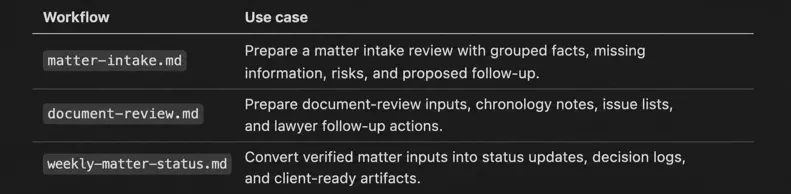
Rysunek 8 – Procesy w kancelarii
Folder prompts/ na polecenia jednorazowe wielokrotnego użytku
Prompty przydają się, gdy zadanie się powtarza, ale nie wymaga pełnego procesu. Przykłady:
- Przygotuj cotygodniowy status sprawy na podstawie
.memory/matters.md,.memory/client-communications.mdi.memory/decisions.md. - Przygotuj agendę spotkania zespołu prowadzącego sprawę na podstawie nierozwiązanych punktów z
.memory/dependencies.md. - Zamień pakiet dokumentów i notatki z przeglądu w gotowe do publikacji wewnętrzne podsumowanie sprawy w
Output/. - Podsumuj przegląd klienta lub dokumentów w formie decyzji i działań, a kluczowe decyzje dopisz do
.memory/decisions.md.
4. Wbudowane umiejętności Claude Code (skills/)
Umiejętności zdefiniowane w kroku 3 możesz dodatkowo zamienić na wbudowane umiejętności Claude Code. Dzięki temu agent AI sam decyduje, kiedy użyć danej umiejętności.
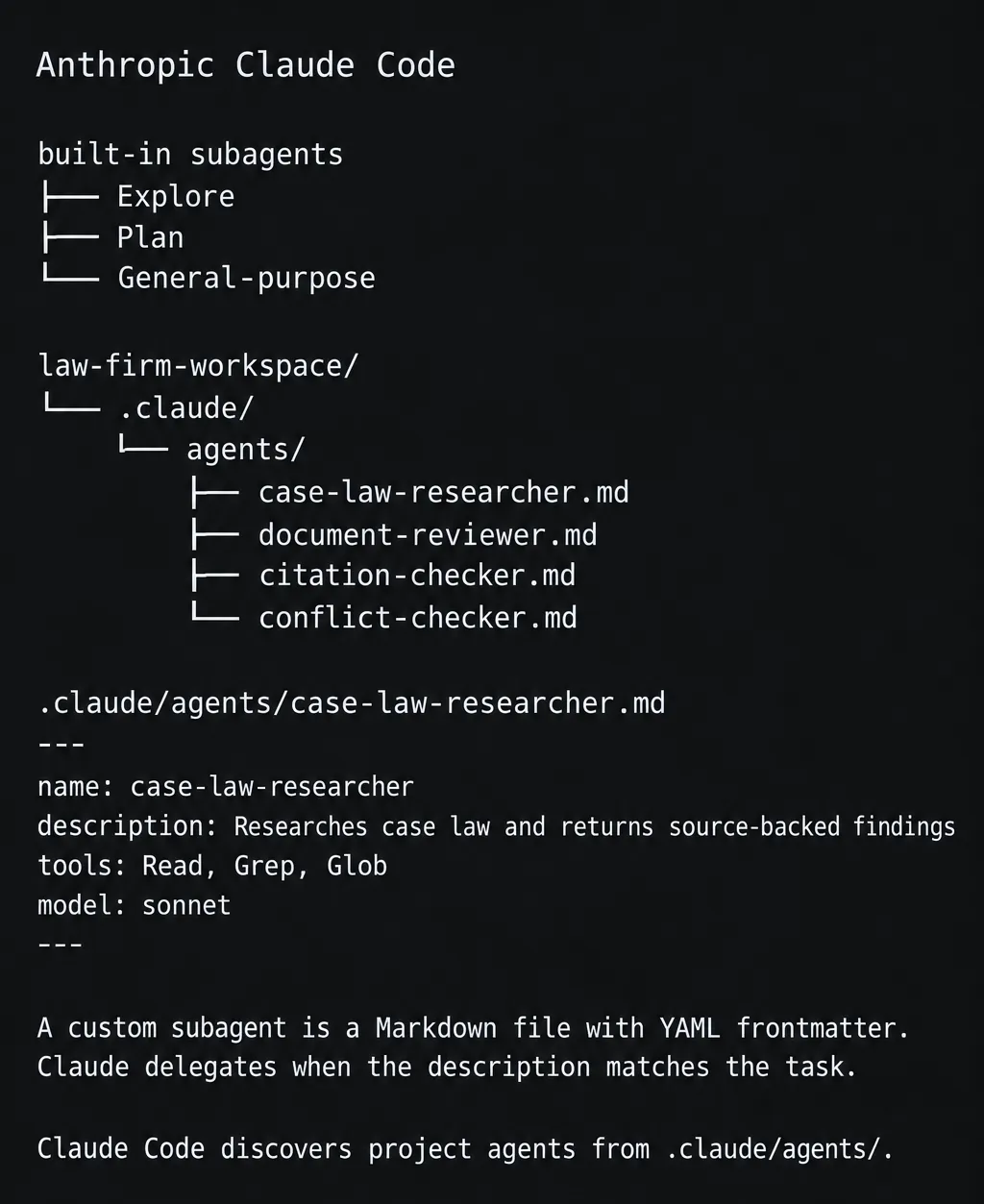
Rysunek 9 – Umiejętności w Claude
Każda umiejętność powinna znajdować się w folderze skills/ odpowiedniego agenta i zawierać plik SKILL.md. Nazwa pliku ma znaczenie: nie zmieniaj jej na własną, jeśli narzędzie oczekuje SKILL.md.
Przydatna wskazówka: gotowe umiejętności możesz pobrać z poniższych źródeł, wgrać i dostosować do swojej przestrzeni roboczej:
- https://mcpmarket.com/tools/skills (mój ulubiony marketplace)
- https://github.com/samueltauil/skills-hub
5. Output/
Nie pozwól, by wartościowa praca istniała tylko w historii czatu. Zapisuj wygenerowane podsumowania, raporty, analizy i notatki ze spotkań w uporządkowanych folderach wynikowych.
Przykładowe foldery wynikowe:
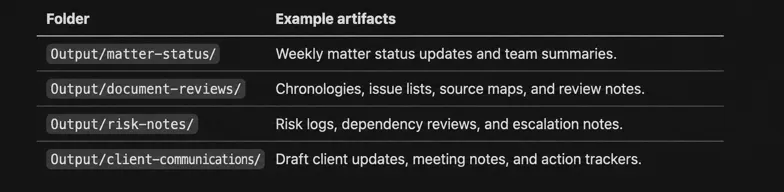
Rysunek 10 – Foldery wynikowe
6. Subagenci
Konkretne zadania możesz uruchamiać w subagencie przypisanym do określonej roli. Zaletą jest to, że każde zadanie startuje z własnym kontekstem (zob. pamięć krótkoterminowa).
Najprostszy sposób na architekturę niezależną od narzędzia to folder agents/ i polecenie dla agenta, by uruchamiał zapisane w nim procesy jako subagentów.
7. Zabezpieczenia
Zabezpieczenia (guardrails) sprawiają, że asystent działa bezpieczniej i bardziej niezawodnie.
Zalecane zabezpieczenia:
- Traktuj zewnętrzne umiejętności jako robocze szablony, dopóki ich nie zweryfikujesz.
- Wymagaj źródeł dla twierdzeń o faktach.
- Oddzielaj fakty, założenia i otwarte pytania.
- Nie wymyślaj osób odpowiedzialnych, dat, identyfikatorów źródeł, faktów dotyczących klienta, wniosków prawnych ani decyzji.
- Zapisuj ważne decyzje z datą, uzasadnieniem, osobą odpowiedzialną i dalszymi krokami.
- Zapisuj istotne błędy asystenta i aktualizuj instrukcje, gdy wzorce się powtarzają.
8. Serwery MCP
Serwer MCP (Model Context Protocol) to usługa, która łączy asystenta z zewnętrznymi systemami przez ustrukturyzowany interfejs narzędzi, np. z systemem do śledzenia projektów, dokumentacją czy bazami do researchu prawnego.
MCP pozwala podłączyć niemal każde zewnętrzne narzędzie.
Zalecana kolejność wdrożenia
Zacznij od małych kroków i stopniowo nabieraj pewności — nie zaczynaj od umiejętności i subagentów.
- Zbuduj fundament. Utwórz na komputerze folder przestrzeni roboczej i otwórz go w wybranym agencie AI:
- Utwórz nowy folder (na przykład Asystent Kancelarii albo Asystent Spraw).
- Otwórz Claude Code.
- Wybierz File > Open Folder i wskaż utworzony folder.
- Agent AI będzie teraz traktował ten folder jako Twoją przestrzeń roboczą.
- Po otwarciu przestrzeni roboczej utwórz prompt główny i podstawowe pliki
.memory. - Przetestuj tworzenie agenta na jednyn pracochłonnym procesie. Wybierz proces, w którym korzyść jest od razu widoczna, np. zamianę dokumentów sprawy i notatek z przeglądu w wewnętrzną stronę statusu i rejestr decyzji.
Później możesz zacząć eksperymentować z umiejętnościami i subagentami.
Inne narzędzia warte poznania
Jeśli dużo czasu spędzasz na wyszukiwaniu w internecie (np. zespoły prawne szukające orzecznictwa, regulacji lub informacji rynkowych), warto przyjrzeć się:
- https://github.com/microsoft/playwright-cli
- https://www.firecrawl.dev
- https://apify.com
- https://serpapi.com
Dziękujemy za lekturę!